
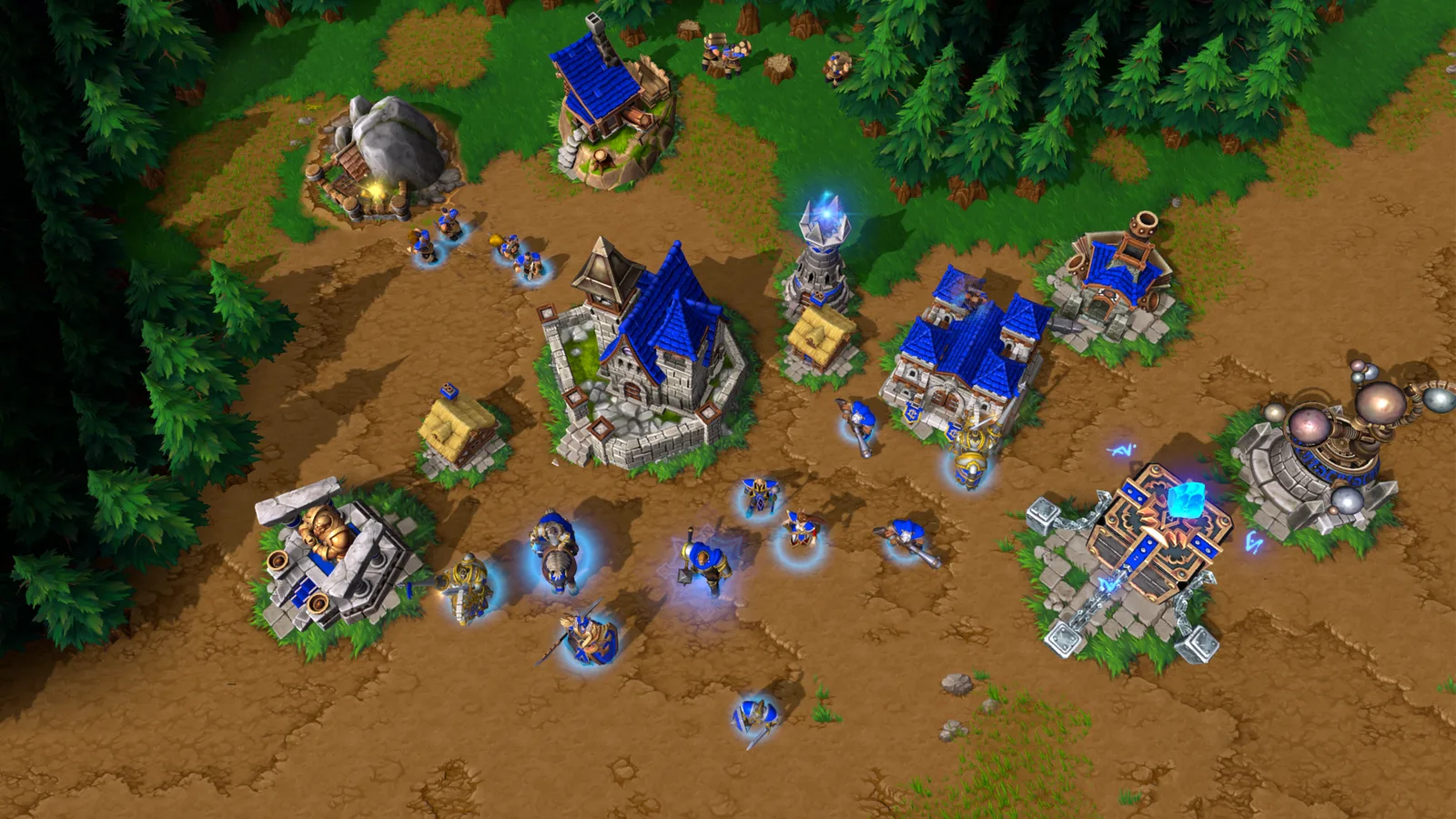
Nhóm phím Warcraft 3 đáng học trước là Ctrl + 1 để gán quân, 1 để gọi nhóm, F1 để chọn tướng đầu tiên và Tab để chuyển loại quân đang điều khiển trong nhóm. Nếu muốn dùng QWER cho kỹ năng, đừng chỉ bật Grid rồi đoán: Grid gán theo vị trí ô lệnh, nên kỹ năng ở hàng dưới không nhất thiết nằm trên QWER.
Bảng phím tắt mặc định Warcraft 3
Bảng này lấy kiểu phím Classic làm mốc. Nếu đã chọn Grid hoặc Custom, hãy nhìn phím hiện khi rê chuột lên biểu tượng lệnh. Với phím chức năng như F1 trên laptop, kiểm tra thêm liệu hàng F đang điều khiển game hay đang điều chỉnh âm lượng, độ sáng.
| Việc cần làm | Phím mặc định | Dùng khi nào |
|---|---|---|
| Chọn nhiều quân cùng loại đang hiện trên màn hình | Ctrl + nhấp trái một quân, hoặc nhấp đúp | Gom nhanh quân cùng loại. Dùng Shift + nhấp trái để thêm hoặc bỏ riêng một quân khỏi vùng chọn hiện tại. |
| Gán một nhóm | Ctrl + số 0–9 ở hàng số chính | Chọn quân hoặc công trình trước. Gán lại số cũ nếu muốn thay thành phần nhóm sau khi có quân mới. |
| Gọi nhóm hoặc đưa camera về nhóm | Nhấn số một lần để chọn, hai lần nhanh để đưa camera về nhóm | Chọn nhà lính từ xa mà không rời điểm đang quan sát, hoặc nhấn hai lần khi cần nhìn ngay nhà lính. |
| Chọn tướng | F1, F2, F3 | Chọn tướng thứ nhất, thứ hai, thứ ba tương ứng. Nhấn lại để đưa camera về tướng theo cách mặc định Classic. |
| Chuyển loại quân đang hiện lệnh | Tab để tiến, Shift + Tab để lùi | Chuyển sang pháp sư hoặc tướng trong cùng nhóm mà không bỏ toàn bộ vùng chọn. |
| Tấn công trên đường đi | A, rồi nhấp trái lên mặt đất | Quân tiến về điểm đã chọn và tấn công địch gặp trên đường. Nhấp phải lên đất thường là lệnh di chuyển, không phải Attack Move. |
| Xếp các lệnh để thực hiện lần lượt | Giữ Shift rồi lần lượt ra lệnh | Cho quân do thám hai điểm trước khi quay về; có thể dùng chuột phải lên các điểm đất để xếp lệnh di chuyển. |
| Tìm thợ rảnh | F8 hoặc nút thợ rảnh cạnh bản đồ nhỏ | Khi tài nguyên lên chậm, gọi thợ đang không có việc rồi giao lại việc khai thác. |
| Quay camera về căn cứ hoặc báo động | Backspace đổi qua các nhà chính; Space về vị trí thông báo gần nhất | Dùng đúng phím khi đang đi xa. Cuộn con lăn nếu cần thay đổi góc nhìn gần hoặc xa. |
Bài tập dễ nhớ: Gán quân chiến đấu vào nhóm 1, nhà lính vào nhóm 2. Trong khi camera vẫn ở tiền tuyến, bấm 2 và dùng phím huấn luyện hiện trên nhà lính, sau đó bấm 1 để tiếp tục điều quân. Nếu muốn tập mà không ảnh hưởng trận với người khác, hãy tạo trận Warcraft 3 đấu với máy.
A và các tổ hợp trên là phím điều khiển, không phải mã gõ vào chat. Nếu mục đích là thêm tài nguyên hoặc thử hiệu ứng trong màn chơi đơn, xem bảng mã cheat Warcraft 3 thay vì đổi sơ đồ phím.
Phím túi đồ: Numpad 7–8, 4–5 và 1–2
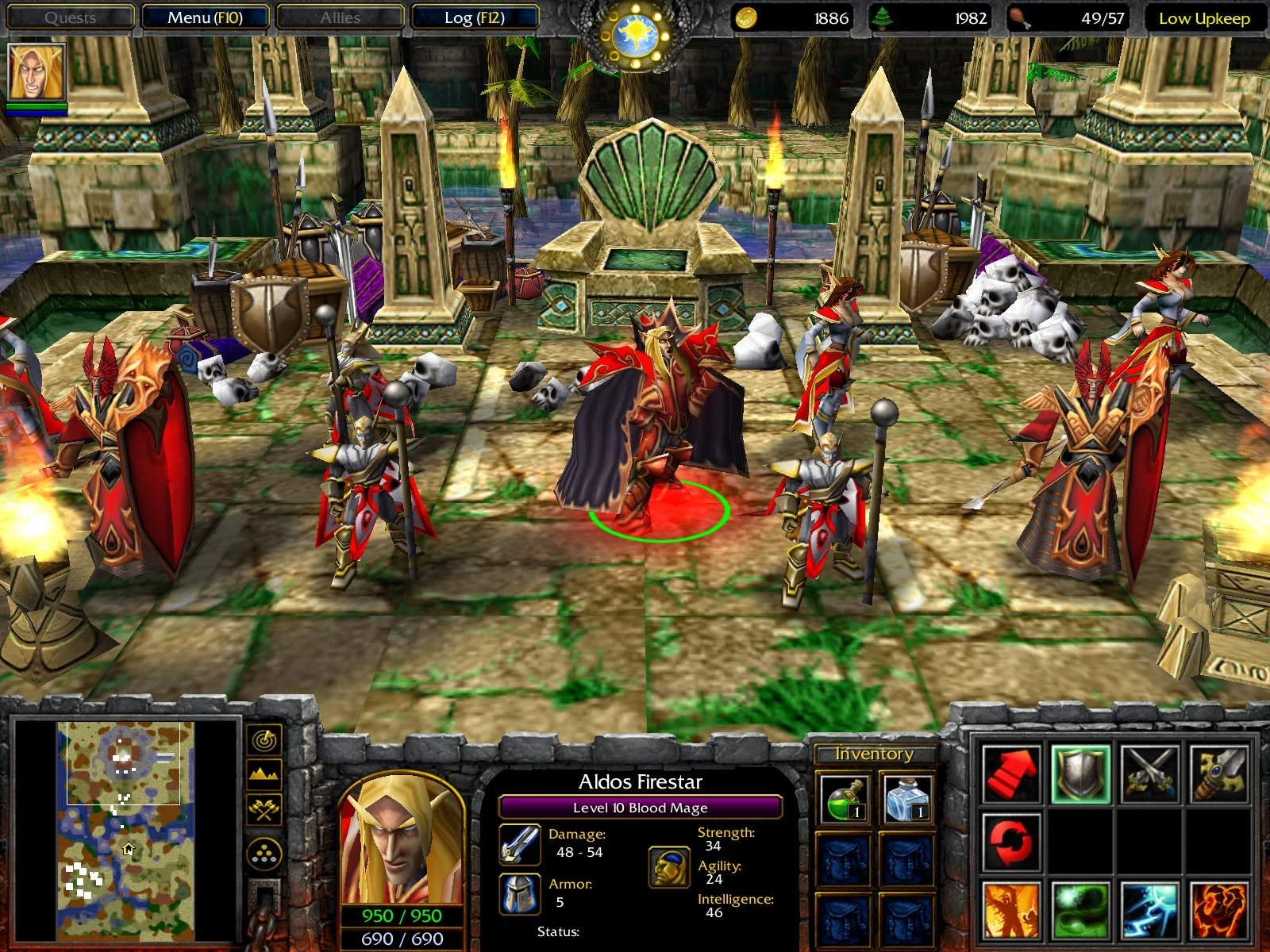
Trong kiểu điều khiển Classic, sáu ô túi đồ của tướng tương ứng với bàn phím số bên phải, không phải hàng số phía trên bàn phím chữ. Nhìn túi đồ theo ba hàng, mỗi hàng có hai ô:
| Hàng | Ô trái | Ô phải |
|---|---|---|
| Trên | Numpad 7 | Numpad 8 |
| Giữa | Numpad 4 | Numpad 5 |
| Dưới | Numpad 1 | Numpad 2 |
Nếu bình hồi máu nằm ở ô trên bên trái, chọn đúng tướng rồi nhấn Numpad 7. Hãy thử với vật phẩm có thể kích hoạt; vật phẩm chỉ cho chỉ số thụ động không cho kết quả tương tự. Nếu vật phẩm yêu cầu mục tiêu, sau khi bấm phím bạn vẫn phải chọn mục tiêu. Laptop không có bàn phím số có thể bấm chuột vào ô; trên Reforged, thử đổi phím túi đồ trực tiếp trong cài đặt trước khi tìm công cụ bên ngoài.
Cách cài QWER và đổi phím trong Reforged
Classic giữ phím theo từng lệnh; Grid gán phím theo vị trí nút trên bảng lệnh; Custom dùng phím bạn chọn. Trên bố cục QWERTY thường gặp, Grid tương ứng Q W E R ở hàng trên, A S D F ở hàng giữa và Z X C V ở hàng dưới. Nếu nhóm kỹ năng bạn muốn nằm dưới cùng, các phím tương ứng có thể là ZXCV chứ không phải QWER.
- Trong Reforged, mở Options → Input (Cài đặt → Điều khiển), tìm Preset Keybindings (Bố cục phím). Chọn Grid nếu bạn muốn dùng phím theo vị trí ô; vào một trận nhỏ để xem đúng vị trí các kỹ năng cần dùng.
- Nếu cần một kỹ năng cụ thể trên Q hoặc muốn đổi phím vật phẩm, chọn Custom hoặc bật tùy chọn phím tùy chỉnh rồi mở màn hình chỉnh phím. Blizzard bổ sung màn hình này từ Reforged 2.0. Đổi nhóm phím theo đúng mục (đơn vị, tướng, túi đồ hoặc chiến dịch); tên mục có thể khác theo bản và ngôn ngữ.
- Lưu thay đổi. Nếu có mục Conflicts (Xung đột), mở nó để xử lý các phím được báo trùng. Kiểm tra riêng phím Learn (Học kỹ năng) và phím thi triển. Có thể học một kỹ năng thụ động bằng phím nhưng không thể bấm để thi triển nó.
- Chọn đúng tướng trong trận thử, rà phím hiện ở từng biểu tượng và thi triển khi đủ mana, đã học kỹ năng và kỹ năng không còn hồi chiêu. Chỉ thử từng nhóm phím một để dễ xác định lỗi.
Giới hạn chọn quân cũng có thể khác giữa các bản: tài liệu Classic mô tả giới hạn 12 quân, còn ghi chú Reforged 3.0 nêu giới hạn vùng chọn tăng từ 12 lên 24. Đừng dùng một con số để chẩn đoán mọi bản game.
Dùng CustomKeys.txt trên Legacy và Reforged
CustomKeys.txt là tệp cấu hình phím, không phải một chương trình cần chạy. Nếu đang dùng Reforged và chỉ muốn sửa một vài phím, chỉnh ngay trong game dễ kiểm tra hơn. Dùng tệp khi bạn cần giữ một bộ phím có sẵn hoặc khi bản cũ không có màn hình chỉnh chi tiết.
| Bản game | Vị trí cần kiểm tra | Bật trong game |
|---|---|---|
| Reforged trên Windows | Documents\Warcraft III\CustomKeyBindings\CustomKeys.txt trong hồ sơ người dùng. |
Options → Input → Custom, sau đó lưu thiết lập. |
| Reforged trên macOS | ~/Library/Application Support/Blizzard/Warcraft III/CustomKeyBindings/CustomKeys.txt. |
Chọn phím tùy chỉnh trong Input. |
| Legacy/Classic | Kiểm tra thư mục hồ sơ của game và hướng dẫn đi kèm bản cài. Các bản Classic cũ có thể đọc tệp ở thư mục cài thay vì thư mục hồ sơ trong Documents. | Từ menu chính, tìm Options → Gameplay → Custom Keyboard Shortcuts (Tổ hợp phím tùy chỉnh) ở giao diện Classic. |
Sao lưu tệp hiện tại trước khi thay. Kiểm tra đúng tên CustomKeys.txt, không phải CustomKeys.txt.txt do Windows ẩn phần mở rộng. Sau đó mở lại game và xác nhận vẫn đang dùng chế độ Custom. Để hoàn tác, chuyển về Classic hoặc khôi phục tệp đã sao lưu.
Vì sao phím tắt Warcraft 3 không nhận?
| Dấu hiệu | Kiểm tra đầu tiên |
|---|---|
| Nhấn Q lại ra lệnh khác | Xem đang chọn Classic, Grid hay Custom. Nếu đang dùng Grid, kiểm tra vị trí nút; nếu Custom, xem xung đột phím trên bảng lệnh cùng tướng. |
| Phím số gọi đội quân thay vì dùng bình máu | Kiểm tra bạn bấm hàng số chính hay Numpad, thử trạng thái Num Lock và chọn đúng tướng trước khi thử lại. |
| Phím biến thành chữ trong chat | Đóng ô chat rồi thử lại với đúng tướng hoặc công trình đang chọn. Nếu chỉ hàng phím F lỗi trên laptop, kiểm tra chế độ phím Fn. |
| Melee dùng được, chỉ một custom map không nhận | So phím tooltip giữa hai map. Map cộng đồng có thể đổi bảng lệnh hoặc dùng kỹ năng riêng; đối chiếu đúng bản tải theo hướng dẫn cài custom map Warcraft 3 trước khi thay cả bộ phím. |
Bình luận
Chưa có bình luận. Hãy là người đầu tiên!