
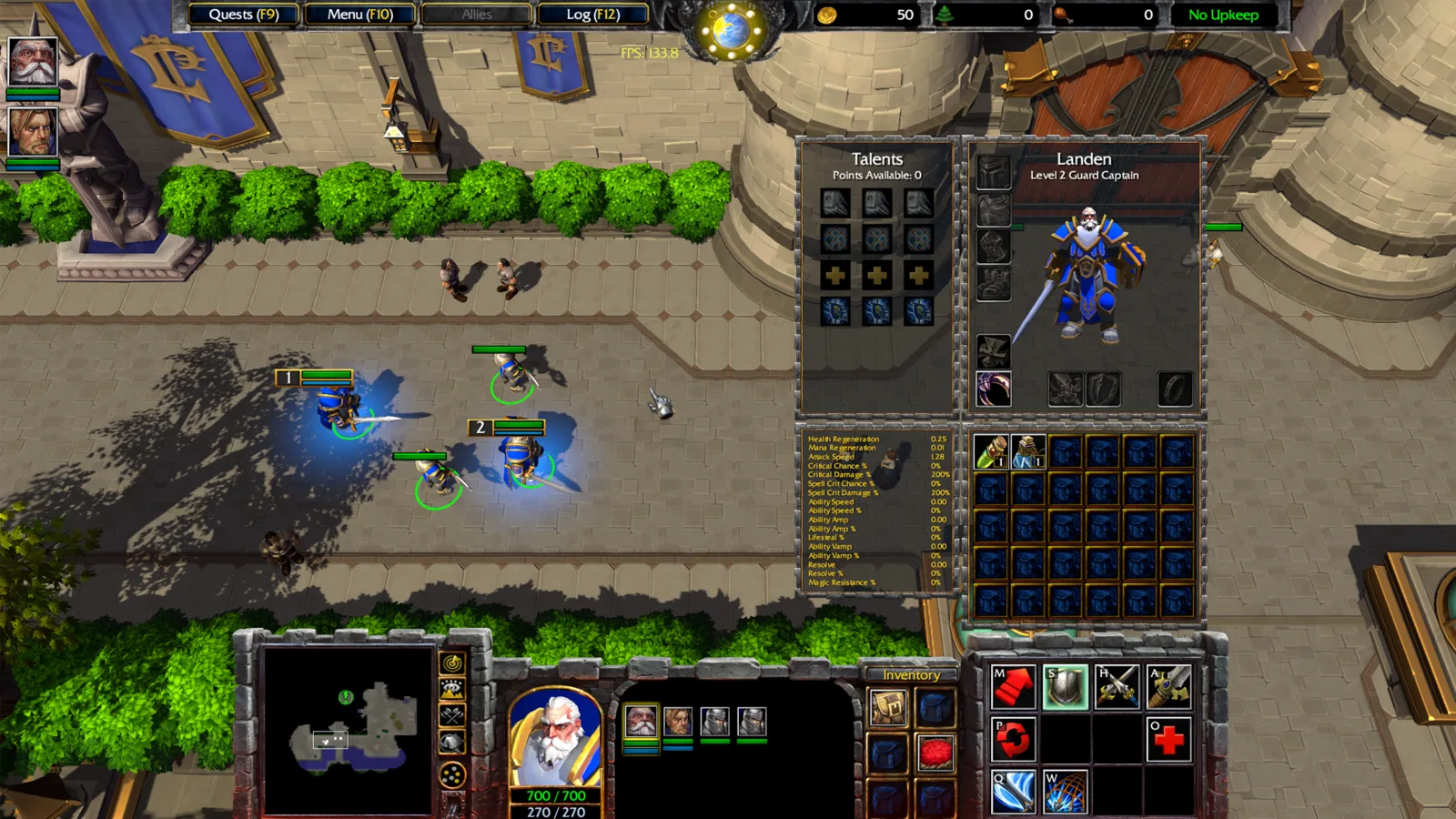
Cách cài map Warcraft 3: giải nén nếu cần, chép file .w3x hoặc .w3m vào Maps rồi chọn trận tùy chỉnh trong game. Nếu tải được .w3n, đó là custom campaign (chiến dịch do cộng đồng làm): chép vào Campaigns và mở bằng mục Custom Campaign. Hai loại tệp dùng hai thư mục và hai menu khác nhau.
Nhìn đuôi tệp trước khi cài
| Tệp bạn tải | Chép vào | Mở bằng |
|---|---|---|
.w3x, .w3m |
Maps hoặc thư mục con như Maps\Download |
Custom Game/Custom Games (Trận tùy chỉnh) phù hợp với chế độ đang chơi. |
.w3n |
Campaigns |
Single Player → Custom Campaign (Chơi đơn → Chiến dịch tùy chỉnh). |
.zip, .rar, .7z |
Giải nén vào thư mục tạm trước; không chép nguyên gói vào game. | Dựa vào đuôi tệp sau khi giải nén và đọc hướng dẫn kèm nếu có. |
Ví dụ: nếu thư mục tải chứa Kho-Map.zip và sau khi giải nén bạn thấy TenMap.w3x, hãy chép tệp TenMap.w3x. Đổi tên .zip thành .w3x không biến gói nén thành map. Cũng không giải nén tiếp chính file .w3x hoặc .w3n; đó là tệp trò chơi cần đọc.
Nếu chưa chọn được tệp, xem các nhóm custom map Warcraft 3 theo lối chơi để tìm nguồn tải phù hợp. Giữ lại tên bản phát hành và điều kiện client ghi trên trang tác giả; hai map cùng tên hiển thị có thể không phải cùng một tệp.
Cài map .w3x và .w3m theo phiên bản game
Windows: Reforged và nhánh Legacy TFT 1.29
- Mở thư mục Documents (Tài liệu) của người dùng Windows hiện tại. Kiểm tra
Documents\Warcraft III\Maps. Nhánh 1.29 đời mới dùng thư mục dữ liệu người dùng; đừng mặc định rằng “Legacy” nghĩa là phải chép map cạnh file chạy game. - Đặt file
.w3xhoặc.w3mvàoMaps. Bạn có thể dùngMaps\Downloadnếu muốn tìm bản tải trong thư mục con đó. Nếu chưa cóMaps, mở game một lần rồi kiểm tra trước khi tạo thư mục. - Để chơi một mình, vào Single Player → Custom Game (Chơi đơn → Trận tùy chỉnh); để tạo phòng trong Reforged, mở Custom Games → Create (Trận tùy chỉnh → Tạo). Trong danh sách, mở đúng thư mục con đã chọn và tìm tên của map. Tên hiện trong game có thể khác tên file.
- Chọn map và bắt đầu một lượt. Map đã hiện nhưng không vào trận là lỗi khác với không thấy map: đối chiếu yêu cầu patch, chế độ và gói bổ sung ở trang tác giả.
Windows: client độc lập cũ như 1.26a hoặc 1.27a
Mở thư mục cài của chính client đang chạy. Chép tệp vào thư mục Maps bên trong, ví dụ D:\Warcraft III\Maps. Sau đó vào Single Player → Custom Game và tìm map. Nếu giữ nhiều bản game, kiểm tra shortcut đang mở đúng thư mục: chép file vào bản 1.26a rồi mở bản 1.27a ở ổ khác sẽ khiến bạn tìm sai chỗ.
macOS: thư mục dữ liệu Reforged
Trong Finder, giữ Option khi mở Go (Đi) để thấy Library (Thư viện). Mở Application Support/Blizzard/Warcraft III/Maps ở trong thư viện người dùng rồi chép tệp map. Đường dẫn này được tài liệu Dwarf Campaign ghi cho Reforged, không phải hướng dẫn chạy mọi client Legacy trên macOS.
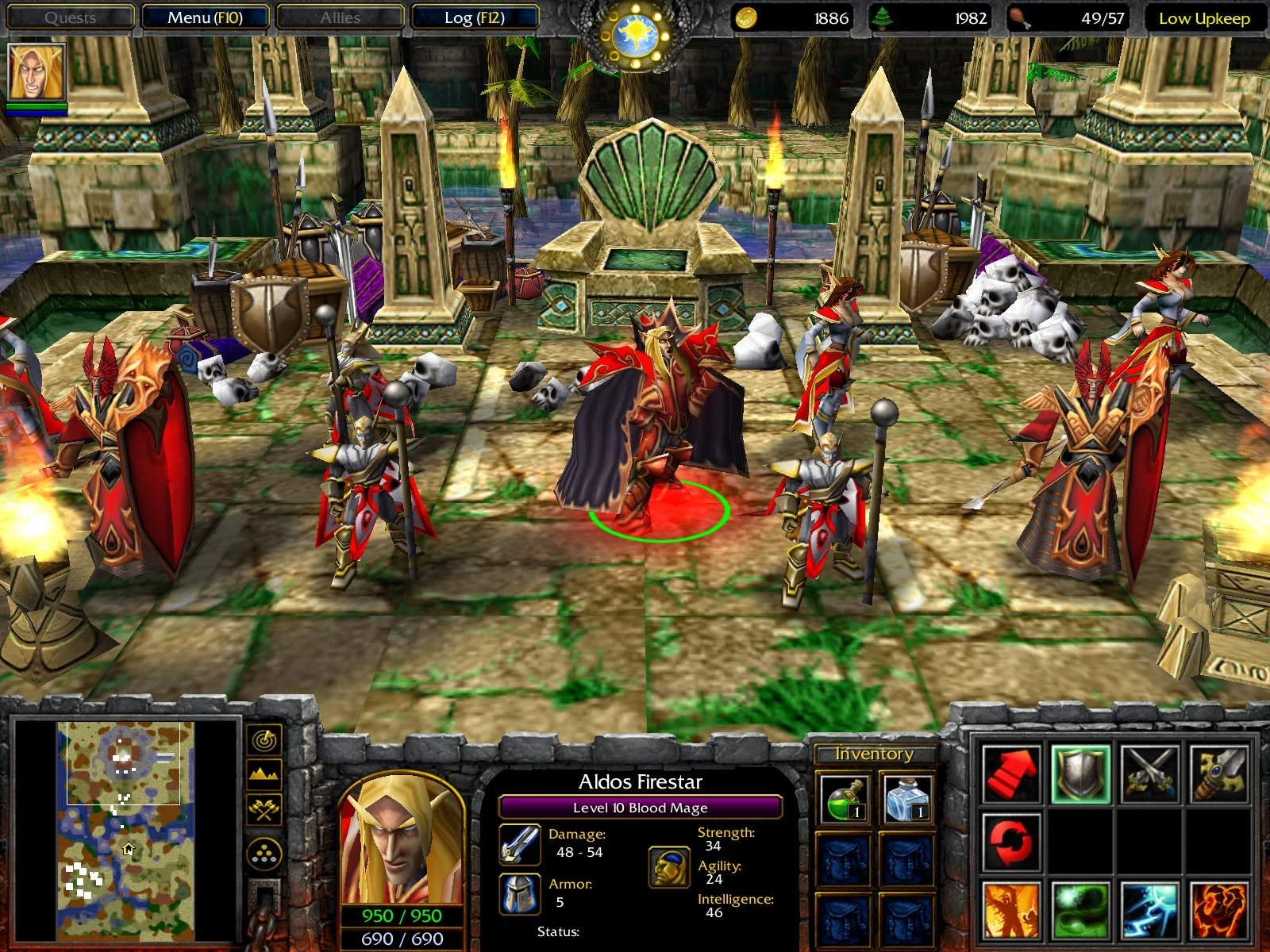
Cài custom campaign .w3n và mở đúng chiến dịch
- Kiểm tra hỗ trợ trước. Reforged có lại Custom Campaign từ patch 1.35 theo ghi chú cập nhật của Blizzard. Có menu không có nghĩa mọi campaign cũ tương thích; ưu tiên patch và chế độ đồ họa mà tác giả ghi cho chính bản tải.
- Chép file vào Campaigns. Trên Windows (Reforged hoặc nhánh 1.29), kiểm tra
Documents\Warcraft III\Campaigns. Với client Frozen Throne độc lập đời cũ, xemCampaignstrong thư mục cài game. Trên macOS với Reforged, dùngCampaignscạnhMapstrong thư mục dữ liệu Warcraft III ở Library. - Mở trong Single Player. Vào Single Player → Custom Campaign, chọn tên chiến dịch và mở màn đầu tiên. Nếu nhầm vào Custom Game, bạn đang xem bản đồ đơn lẻ chứ không phải danh sách chiến dịch.
- Kiểm tra gói bổ sung. Nếu trang tác giả yêu cầu dữ liệu riêng, tải theo đúng gói và hướng dẫn tương ứng bản campaign. Không thay bằng một bản có tên gần giống, không dùng
.exetừ nguồn khác để xử lý màn thiếu dữ liệu.
Ví dụ có đủ hai định dạng: tài liệu Dwarf Campaign phân biệt DwarfCampaign-v7.w3n với các file chương lẻ .w3x. Tệp chiến dịch đưa vào Campaigns để chơi qua menu chiến dịch; bản chương lẻ đưa vào Maps để mở riêng trong trận tùy chỉnh. Chọn cách phù hợp với bản tải, không chép cả hai vào cùng thư mục.
Map không hiện, hiện nhưng không mở, hoặc bị thiếu dữ liệu
| Triệu chứng | Kiểm tra trước |
|---|---|
| Không thấy file trong danh sách | Bật hiển thị đuôi tệp, kiểm tra đã giải nén, chép đúng Maps/Campaigns và mở đúng menu. Nếu thư mục Documents đang nằm trong OneDrive, hãy mở Documents từ thanh điều hướng File Explorer để tìm vị trí thực thay vì gõ đường dẫn theo ví dụ. |
| Map mặc định mở được, map mới hiện nhưng báo lỗi | Đối chiếu đúng patch và phiên bản map trên trang phát hành. Tải lại tệp từ nguồn tác giả nếu gói giải nén báo lỗi. Việc copy lại vẫn vào cùng thư mục không sửa được lỗi không tương thích. |
| Có campaign nhưng mô hình sai hoặc thiếu tiếng | Kiểm tra tác giả yêu cầu đồ họa Classic, Reforged hay dữ liệu bổ sung. Cài đúng campaign không đồng nghĩa đã đủ asset. Đừng trộn các gói từ hai phiên bản. |
| Trận bắt đầu nhưng không có bot | File có thể đã cài đúng. Bot phụ thuộc biến thể map; tìm bản AI thật sự hoặc chọn một map Melee mặc định để kiểm tra ô Computer. |
Nếu tác giả yêu cầu một patch khác với bản đang chạy, xem cách chọn client Warcraft 3 đúng phiên bản trước khi thay tệp. Nếu map đã chạy và bạn muốn thử lệnh, xem mã gốc Warcraft 3 và lệnh riêng theo map; thao tác cài map không tự thêm lệnh hay mở khóa cheat.
Bình luận
Chưa có bình luận. Hãy là người đầu tiên!