Bạn muốn tải Roblox quốc tế để tìm một game mới hoặc trải nghiệm không xuất hiện trên Roblox VNG? Nếu đang ở Việt Nam, bạn có thể vướng ngay ở bước mở roblox.com hoặc tìm ứng dụng trong cửa hàng. Trong bài viết này, HCGamez hướng dẫn bạn xử lý những trở ngại đó: dùng liên kết bộ cài cho Windows và Mac, xử lý nguồn cài trên Android, kiểm tra vùng App Store trên iPhone/iPad.
Cần biết trước: Tải được ứng dụng Global chưa đồng nghĩa tài khoản Roblox của bạn dùng được ứng dụng đó hoặc mọi game đều mở được. Hãy kiểm tra điều kiện tài khoản trước khi thực hiện.
Nếu có nhu cầu nạp Robux cho Roblox quốc tế, bạn nên xác định ứng dụng và tài khoản đang sử dụng trước khi chọn kênh mua.
Roblox quốc tế là gì?
Roblox quốc tế, thường gọi là Roblox Global, là cách người chơi phân biệt ứng dụng Roblox do Roblox Corporation phân phối với bản Roblox VN do VNGGames phát hành tại Việt Nam. Khi tải trên điện thoại, hãy kiểm tra cả tên ứng dụng lẫn nhà phát triển.
Bạn có thể xem so sánh Roblox quốc tế và Roblox VNG để hiểu thêm về hai bản phân phối. Việc một trải nghiệm không hiện trong tìm kiếm có thể liên quan đến giới hạn nội dung theo khu vực; cài một ứng dụng khác chưa tự loại bỏ giới hạn đó.
Kiểm tra đường truy cập, thiết bị và tài khoản trước khi tải
Không vào được website và chuyển sang trang tiếng Việt khác nhau thế nào?
Nếu roblox.com không mở được trên mạng bạn đang dùng hoặc đưa bạn sang trang của VNG, luồng “vào trang chủ rồi bấm Play để tải” sẽ không thực hiện được. Ở hai tab máy tính bên dưới, bạn có thể thử liên kết tải trực tiếp từ máy chủ Roblox; bước thử kết nối VPN được đặt ngay sau đó nếu đường tải vẫn bị chặn.
Hãy nhìn địa chỉ trên trình duyệt: www.roblox.com/vi/download vẫn thuộc tên miền Roblox, với đường dẫn tiếng Việt; roblox.vnggames.com là tên miền khác. Vì vậy, chỉ thấy giao diện tiếng Việt chưa đủ để kết luận bạn đã tải bản VNG. Đồng thời, đổi ngôn ngữ trang web không xử lý được lỗi kết nối hoặc điều kiện của tài khoản.
Thiết bị cần đáp ứng những gì?
| Thiết bị | Hệ điều hành | Điều kiện cần chú ý |
|---|---|---|
| Windows | Windows 10 hoặc Windows 11, bản 64-bit | Đồ họa hỗ trợ DirectX 10 trở lên về feature level. |
| Mac | macOS 10.13 High Sierra trở lên | Dùng bộ cài Roblox Player dành cho Mac. |
| Android | Android 8.0 trở lên | Thiết bị hỗ trợ OpenGL ES 3.0 trở lên. |
| iPhone, iPad | iOS 14 hoặc iPadOS 14 trở lên | Đối chiếu khả năng tương thích trong App Store. |
Đây là yêu cầu Roblox công bố cho máy tính và thiết bị di động. Hiệu năng còn tùy cấu hình và game bạn mở. Ứng dụng hỗ trợ như VPN có yêu cầu hệ điều hành riêng.
Tài khoản Roblox và vùng cửa hàng là hai điều kiện riêng
Quốc gia của tài khoản Google Play hoặc Apple ảnh hưởng đến ứng dụng cửa hàng cung cấp. Mở một trang tải nước ngoài hoặc bật VPN chưa xác nhận vùng cửa hàng đã đổi. Các bước tương ứng được trình bày trong tab Android và iPhone/iPad.
Roblox cũng có vị trí tài khoản được xác định từ tín hiệu thiết bị, trong đó có IP. Theo FAQ chính thức, sau lần đầu đăng nhập ứng dụng VNG, tài khoản sẽ không còn dùng được ứng dụng Global. Nếu đã dùng VNG, hãy đọc giới hạn chuyển từ Roblox VNG sang bản quốc tế; gỡ ứng dụng, cài APK hoặc bật VPN chưa phải cách chuyển tài khoản đã được Roblox xác nhận.
Cách tải và cài Roblox quốc tế trên Windows
Bạn có thể lấy bộ cài mà không cần đăng nhập website trước. Liên kết dưới đây thuộc setup.rbxcdn.com, một trong các tên miền phân phối của Roblox. Khả năng tải vẫn phụ thuộc kết nối đang sử dụng.
- Tải bộ cài Windows trực tiếp. Mở liên kết tải RobloxPlayerInstaller.exe bằng trình duyệt và lưu tệp. Nếu tải được, chuyển đến bước 3; nếu không, thực hiện bước 2.
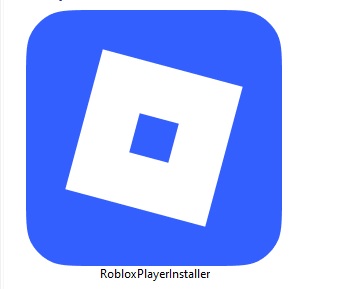
Tải bộ cài từ máy chủ Roblox mà không qua trang chủ. - Thử kết nối VPN nếu đường tải bị chặn. Ví dụ, cài ứng dụng từ trang Proton VPN cho Windows, đăng nhập tài khoản Proton rồi chọn Connect. Gói Free tự chọn máy chủ; khi ứng dụng hiện đã kết nối, mở lại liên kết ở bước 1. Có thể dùng bước này nếu trình cài báo lỗi kết nối ở bước 4. Cách kết nối được mô tả trong hướng dẫn của Proton; đây là phương án thử đường truyền khác, chưa bảo đảm Roblox cho phép tài khoản dùng Global.
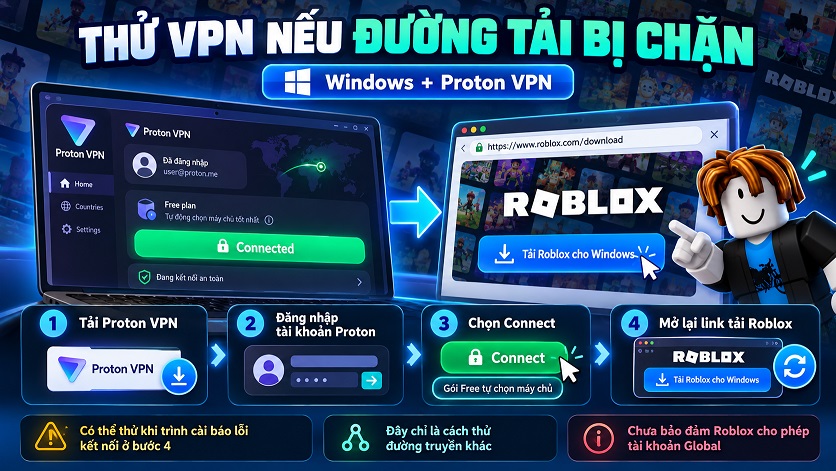
Kiểm tra kết nối VPN trước khi thử tải lại. - Mở tệp vừa tải. Vào danh sách tải xuống của trình duyệt hoặc thư mục Downloads, tìm
RobloxPlayerInstaller.exevà nhấp đúp. Nếu bạn đã chọn nơi lưu khác, mở đúng thư mục đó. Tệp tải từ internet thường nằm trong thư mục Downloads. - Chờ trình cài hoàn tất. Làm theo yêu cầu xuất hiện trên màn hình và giữ kết nối internet để trình cài tải các thành phần cần thiết. Nếu đã bật VPN để tải được tệp, hãy giữ kết nối đó trong lần cài thử này. Tải xong tệp EXE mới là bước lấy trình cài, chưa phải toàn bộ ứng dụng đã cài xong.
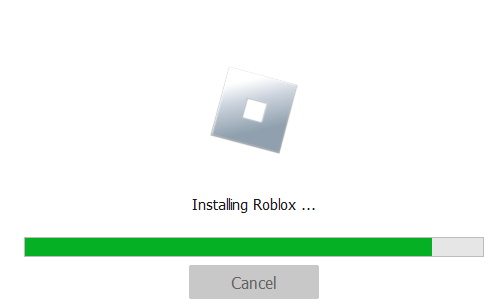
Chờ quá trình cài ứng dụng kết thúc. - Mở ứng dụng Roblox. Nếu Roblox chưa tự mở, tìm Roblox trong menu Start và khởi chạy. Nếu ứng dụng báo lỗi kết nối, thử lại bước 2. Khi ứng dụng mở được, tiếp tục đến phần tài khoản sau các tab. Nếu xuất hiện yêu cầu dùng Roblox VNG, hãy đối chiếu điều kiện tài khoản; cài lại cùng bộ cài không xác nhận sẽ bỏ được yêu cầu này. Nếu muốn chơi các trò chơi bị ẩn trên roblox VNG. bạn bắt buộc phải sử dụng tài khoản Roblox Quốc tế.
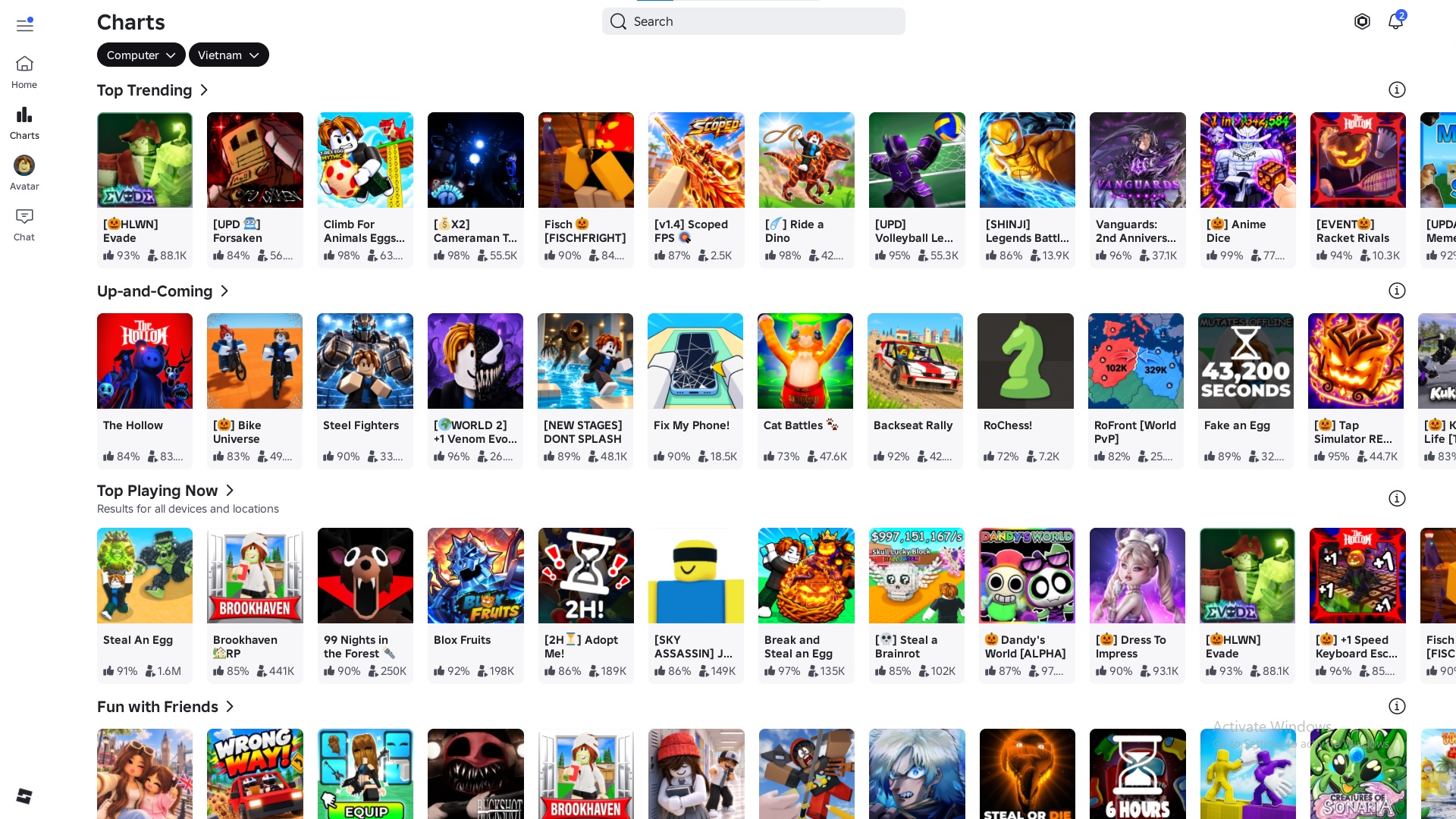
Kiểm tra ứng dụng mở được trước khi tiếp tục với tài khoản.
Lựa chọn khác: Bạn có thể kiểm tra Roblox – Windows trên Microsoft Store. Chỉ thực hiện nếu cửa hàng cho phép cài trên máy và tài khoản của bạn; bản Store có điều kiện liên kết tài khoản Xbox riêng.
Cách tải và cài Roblox quốc tế trên macOS
Trên Mac, hãy dùng bộ cài Roblox.dmg của Roblox Player. Liên kết trực tiếp giúp bạn bắt đầu tải ngay cả khi chưa mở được trang chủ; nếu chính đường tải cũng không truy cập được, thử bước kết nối bên dưới.
- Tải bộ cài dành cho Mac. Mở liên kết tải Roblox.dmg từ máy chủ Roblox bằng Safari hoặc trình duyệt đang dùng. Lưu tệp vào máy. Nếu tải hoàn tất, chuyển đến bước 3.
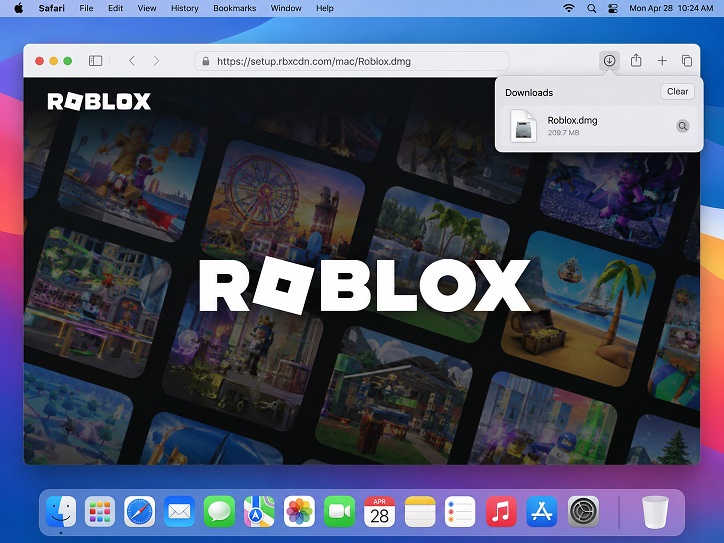
Dùng đúng bộ cài DMG dành cho macOS. - Thử VPN nếu không tải được. Với Proton VPN, cài bản phù hợp từ trang tải cho Mac, đăng nhập, chọn Quick Connect và cho phép thêm cấu hình VPN khi macOS hỏi. Sau khi kết nối, tải lại tệp ở bước 1. Hãy thực hiện các yêu cầu cấp quyền theo hướng dẫn đúng phiên bản macOS; ứng dụng Proton hiện tại cần macOS 14 trở lên và có bản cũ cho macOS 11–13. Máy chỉ đáp ứng mức tối thiểu của Roblox chưa chắc chạy được bản VPN này.
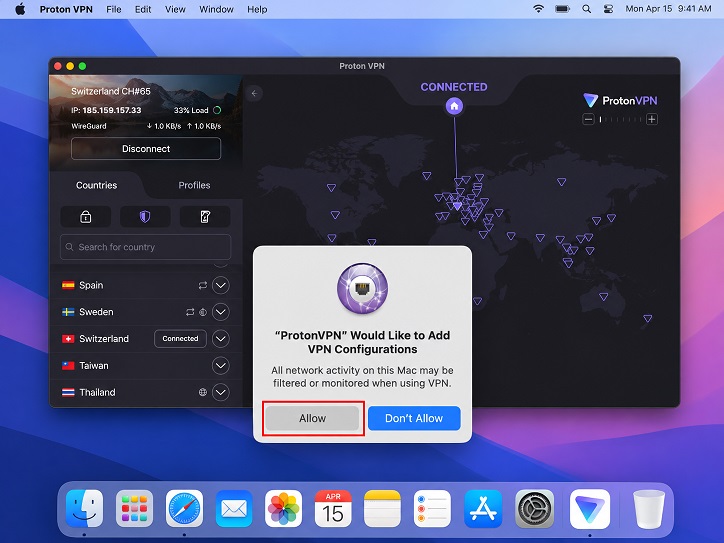
Chọn bản VPN tương thích với macOS đang sử dụng. - Mở ảnh đĩa Roblox. Vào Finder → Downloads, hoặc thư mục bạn đã chọn lưu, rồi nhấp đúp
Roblox.dmg. Đây là thao tác mở gói cài tải từ internet được Apple hướng dẫn.
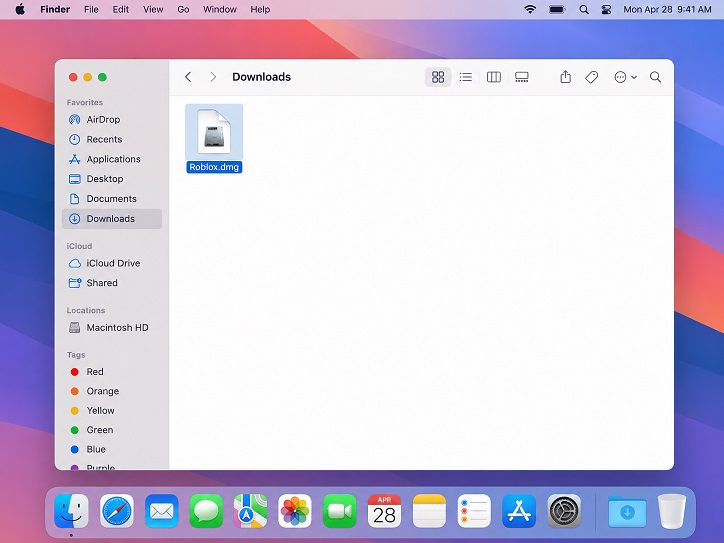
Nhấp đúp tệp DMG vừa tải. - Chạy trình cài Roblox. Nếu trình cài chưa tự chạy, mở trình cài được cung cấp trong cửa sổ vừa xuất hiện và làm theo chỉ dẫn. Giữ kết nối internet đến khi hoàn tất. Nếu quá trình không tải được thành phần ứng dụng, quay lại kiểm tra kết nối ở bước 2.
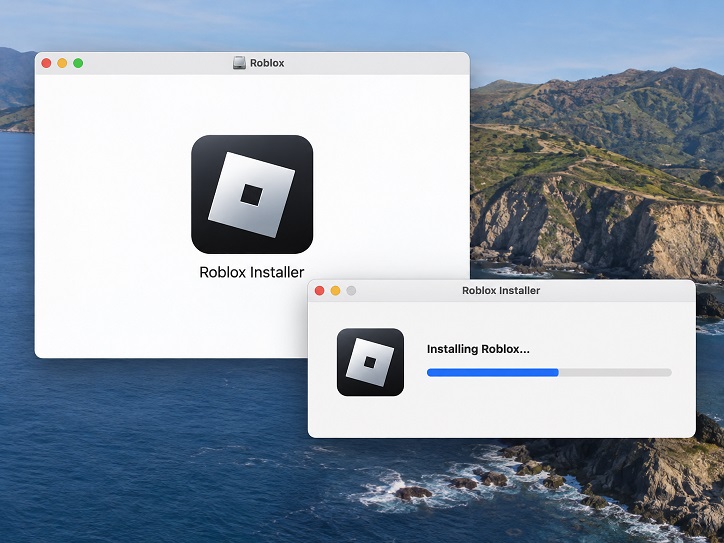
Thực hiện theo cửa sổ cài đặt thực tế. - Mở Roblox đã cài. Tìm biểu tượng Roblox trong các ứng dụng của Mac rồi mở. Tài liệu cài lại Roblox trên Mac xác nhận trình cài DMG thêm ứng dụng vào máy. Nếu ứng dụng vẫn báo lỗi mạng, cần xử lý kết nối trước khi tiếp tục đăng nhập.
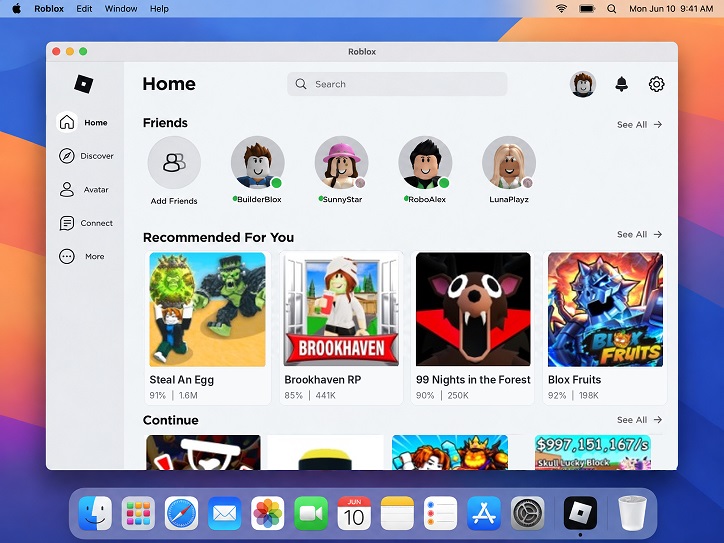
Kiểm tra ứng dụng Roblox khởi chạy trên Mac.
Với gói Proton Free, máy chủ được chọn tự động; đổi máy chủ miễn phí cũng có giới hạn và không cho chọn tùy ý một quốc gia. VPN thay đổi đường kết nối, còn điều kiện tài khoản Roblox cần được kiểm tra riêng.
Cách tải và cài Roblox quốc tế trên Android
Để tìm bản Roblox quốc tế trên Google Play, bạn có thể thử kết nối VPN tới Hoa Kỳ rồi làm mới dữ liệu Cửa hàng Play. Dưới đây là các thao tác được biên soạn từ video hướng dẫn; khả năng tải ứng dụng còn phụ thuộc vào tài khoản Google Play và thiết bị của bạn.
- Cài VPN LAT. Mở Cửa hàng Play, tìm VPN LAT rồi nhấn Cài đặt. Bạn cũng có thể mở trang VPN.lat trên Google Play. Khi cài xong, mở ứng dụng.
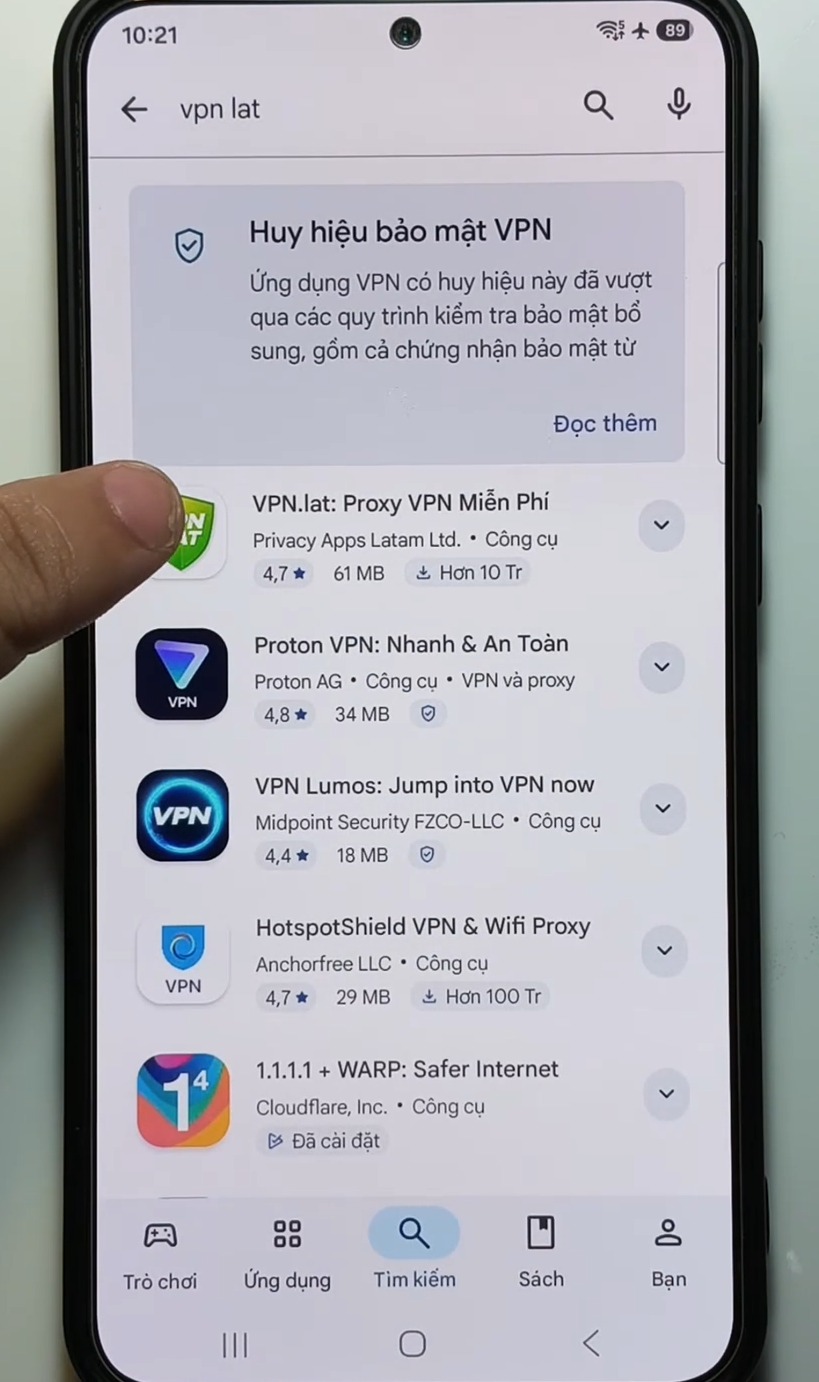
Cài VPN LAT để chuẩn bị kết nối tới máy chủ Hoa Kỳ. - Kết nối VPN tới Hoa Kỳ. Trong VPN LAT, chọn United States, sau đó chọn một máy chủ có chỉ số ping thấp và nhấn START. Xác nhận yêu cầu kết nối VPN khi Android hiển thị. Khi nút kết nối chuyển thành DISCONNECT, giữ VPN hoạt động và quay về màn hình chính.
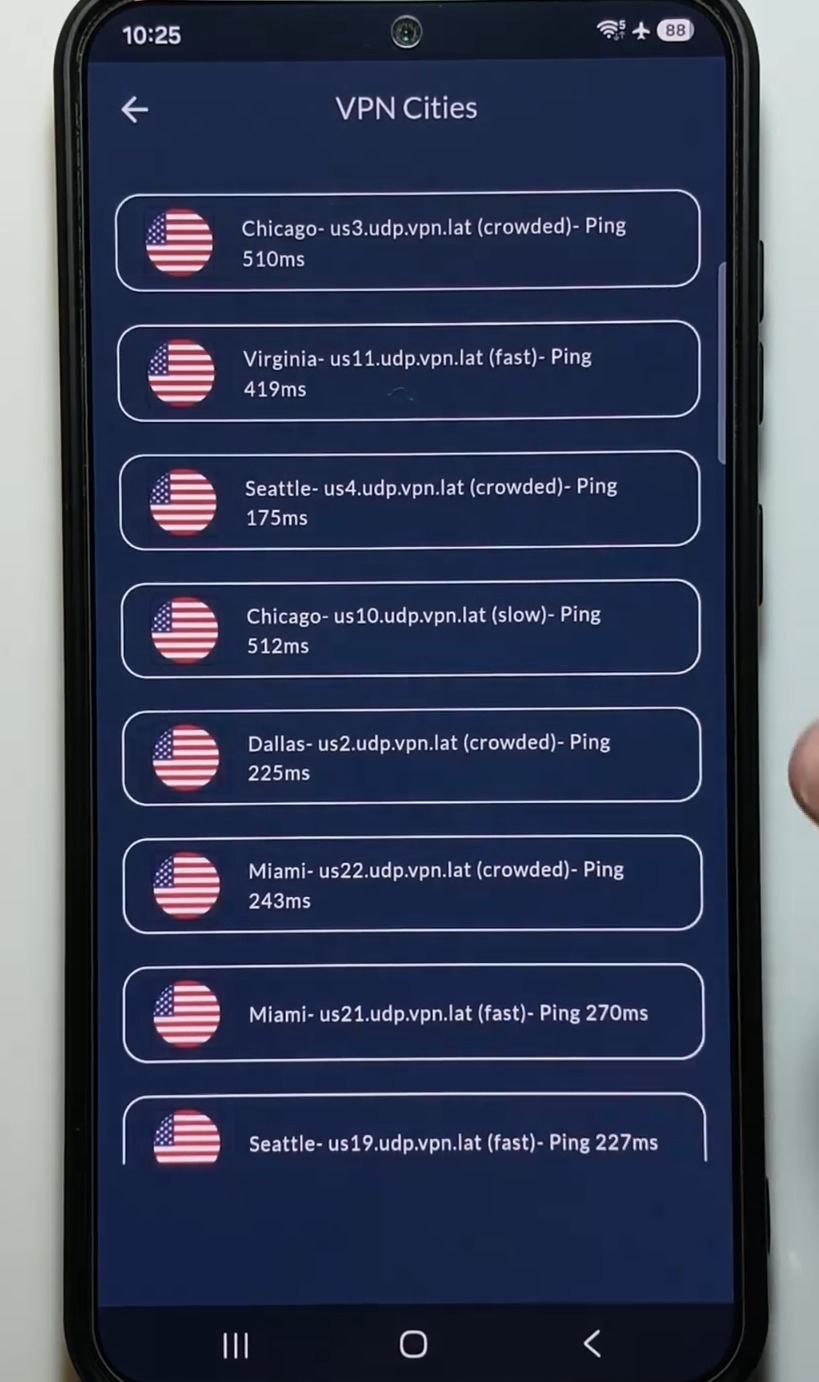
Chọn Hoa Kỳ, sau đó chọn máy chủ có chỉ số ping thấp. 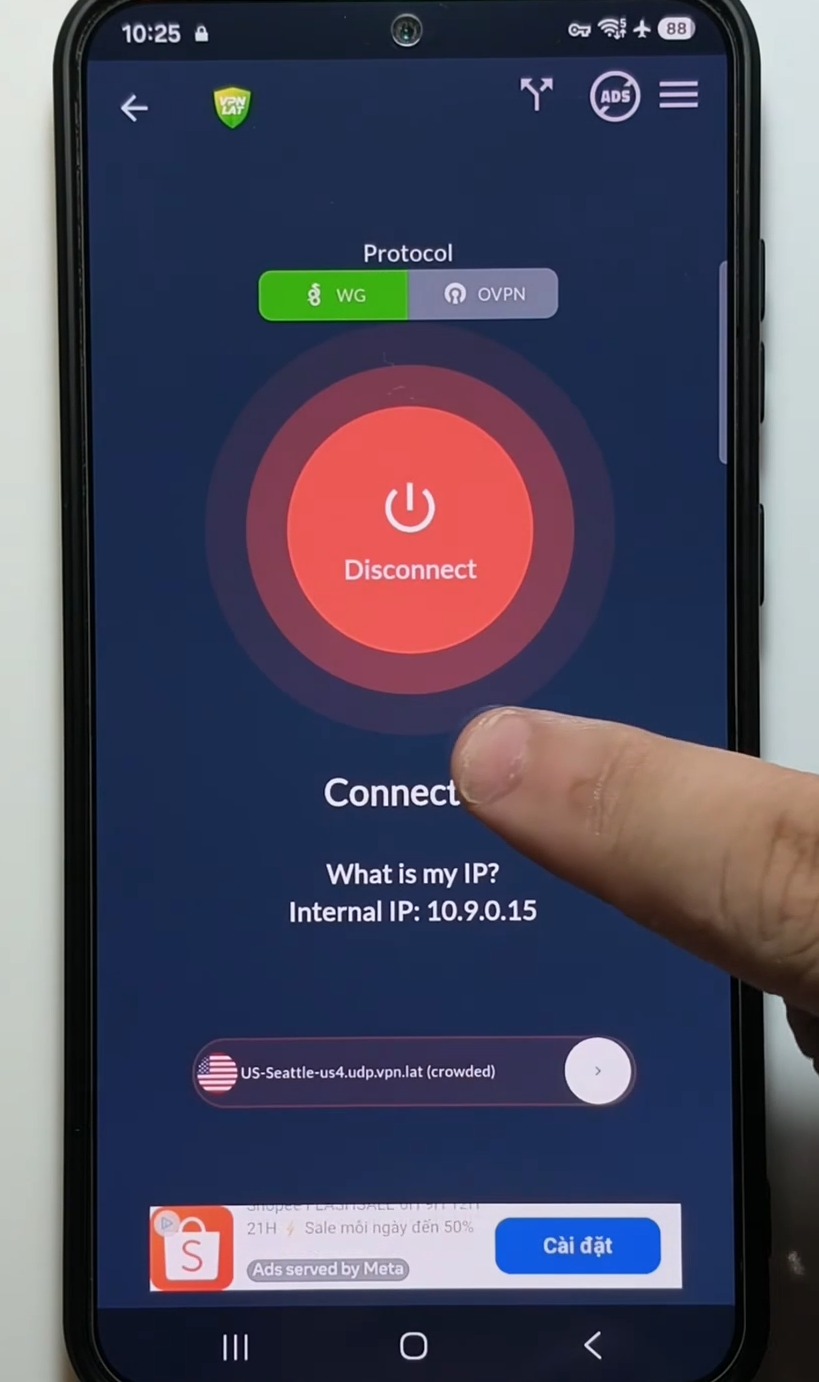
Giữ VPN kết nối trước khi mở lại Cửa hàng Play. - Xóa dữ liệu Cửa hàng Play. Nhấn giữ biểu tượng Cửa hàng Play, chọn Thông tin ứng dụng hoặc biểu tượng chữ i. Vào Lưu trữ, chọn Xóa dữ liệu rồi xác nhận. Sau đó mở lại Cửa hàng Play trong khi VPN vẫn đang kết nối. Tên các mục có thể khác đôi chút giữa các thiết bị.
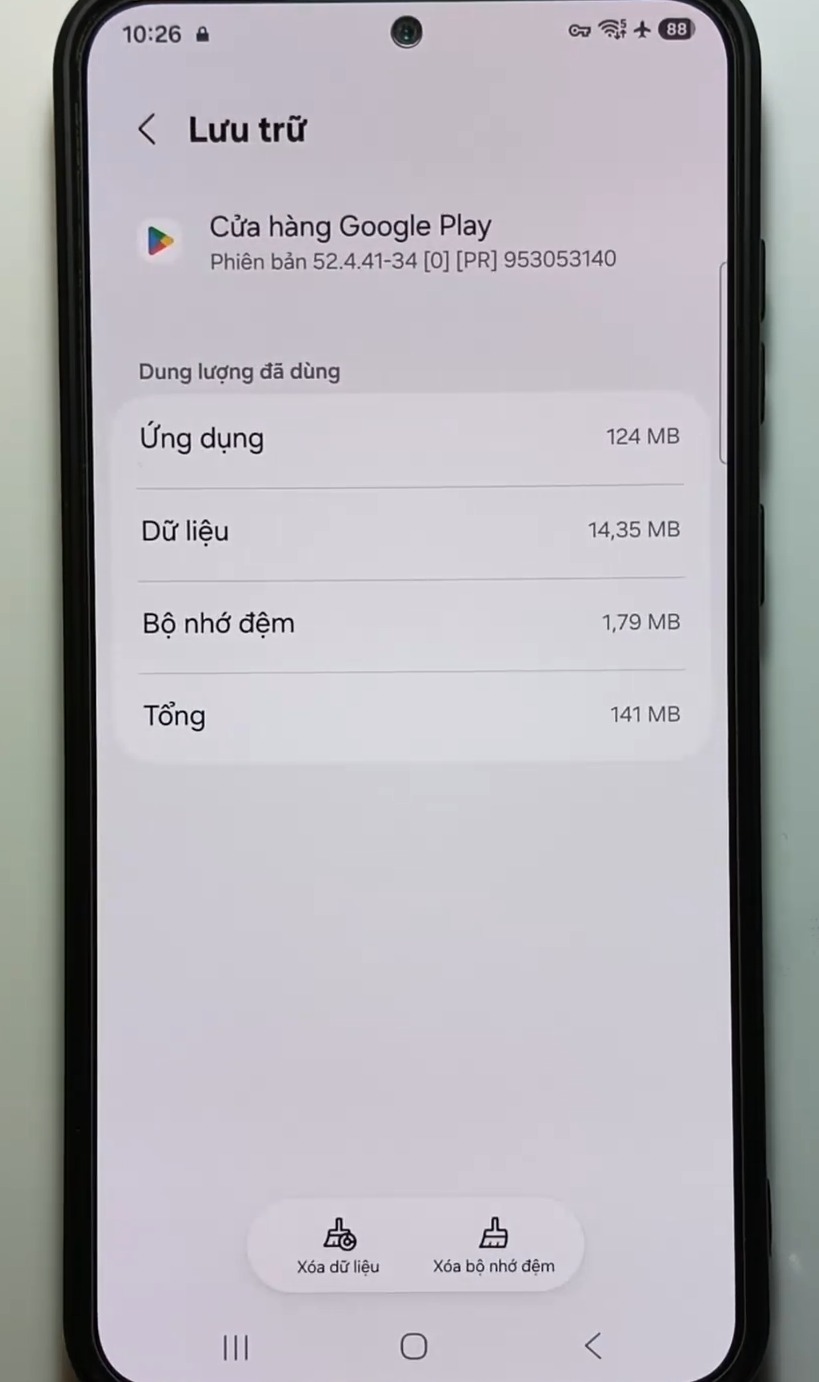
Làm mới dữ liệu Cửa hàng Play sau khi kết nối VPN. Lưu ý: Thao tác này áp dụng cho ứng dụng Cửa hàng Play. Việc xóa dữ liệu có thể đặt lại một số thiết lập của cửa hàng, như kiểm soát của cha mẹ và bảo vệ bằng mật khẩu; hãy kiểm tra và thiết lập lại nếu bạn đang sử dụng các tính năng đó.
- Tìm và cài Roblox. Nhập Roblox vào ô tìm kiếm của Google Play. Chọn ứng dụng Roblox do Roblox Corporation phát hành rồi nhấn Cài đặt. Trong video, ứng dụng xuất hiện ở mục gợi ý bên dưới kết quả tìm kiếm. Nếu đã cài được, chuyển thẳng đến bước đăng nhập.
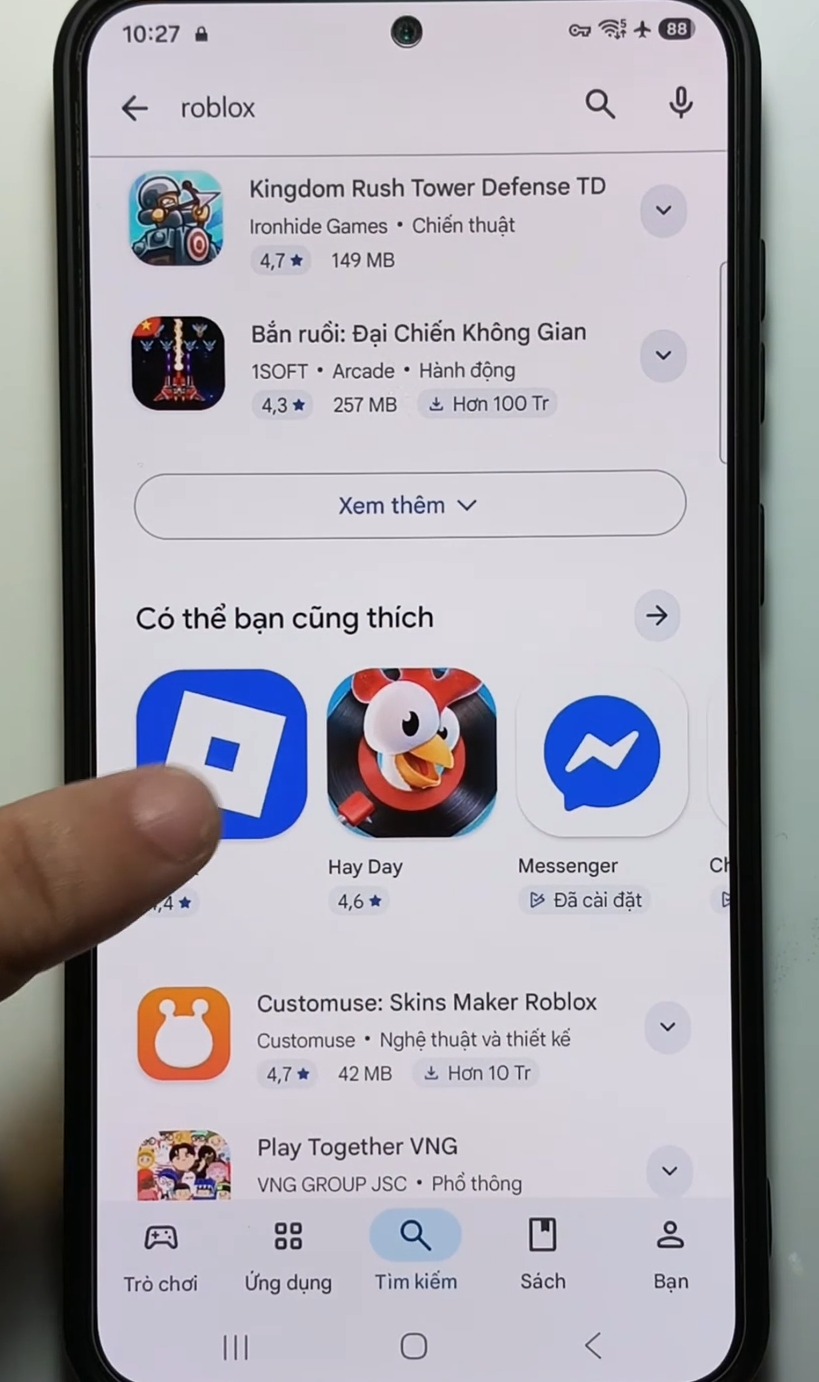
Kiểm tra đúng tên nhà phát hành trước khi cài đặt Roblox. - Nếu chưa tìm thấy Roblox, mở trang ứng dụng bằng Chrome. Giữ VPN hoạt động, mở Chrome và tìm Roblox. Chọn kết quả Google Play của ứng dụng Roblox để mở trang cài đặt. Bạn có thể dùng liên kết Roblox trên Google Play, kiểm tra tên nhà phát hành rồi nhấn Cài đặt nếu nút này khả dụng.
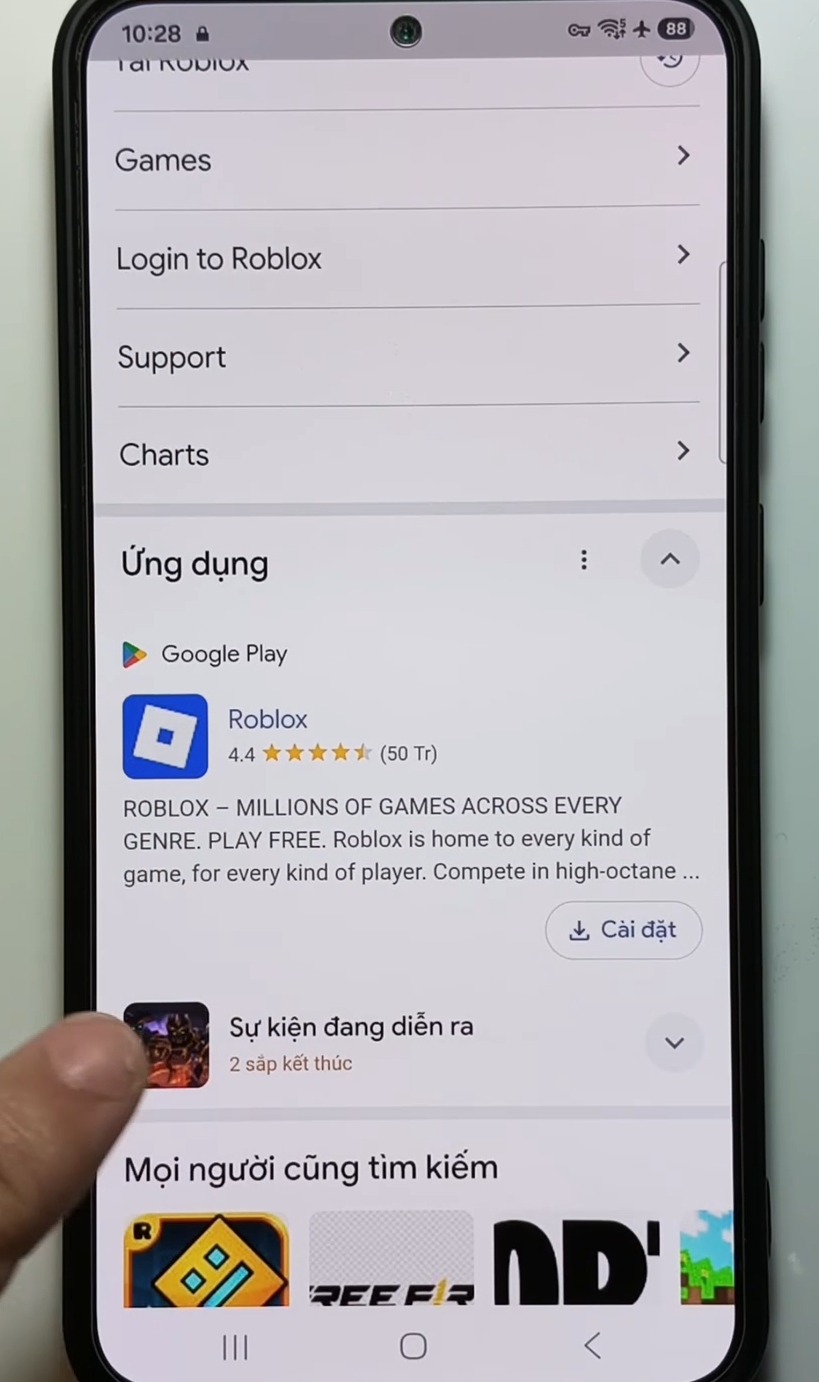
Mở trang ứng dụng từ Chrome khi chưa tìm thấy Roblox trong Cửa hàng Play. - Nếu vẫn chưa thấy ứng dụng, thử thêm tài khoản Google mới. Khi VPN vẫn đang kết nối tới Hoa Kỳ, mở Google Play, nhấn ảnh đại diện ở góc trên bên phải, mở danh sách tài khoản rồi chọn Thêm tài khoản khác. Xác thực trên điện thoại nếu được yêu cầu, chọn Tạo tài khoản và làm theo hướng dẫn. Sau đó quay lại Google Play, chọn tài khoản mới và tìm Roblox.
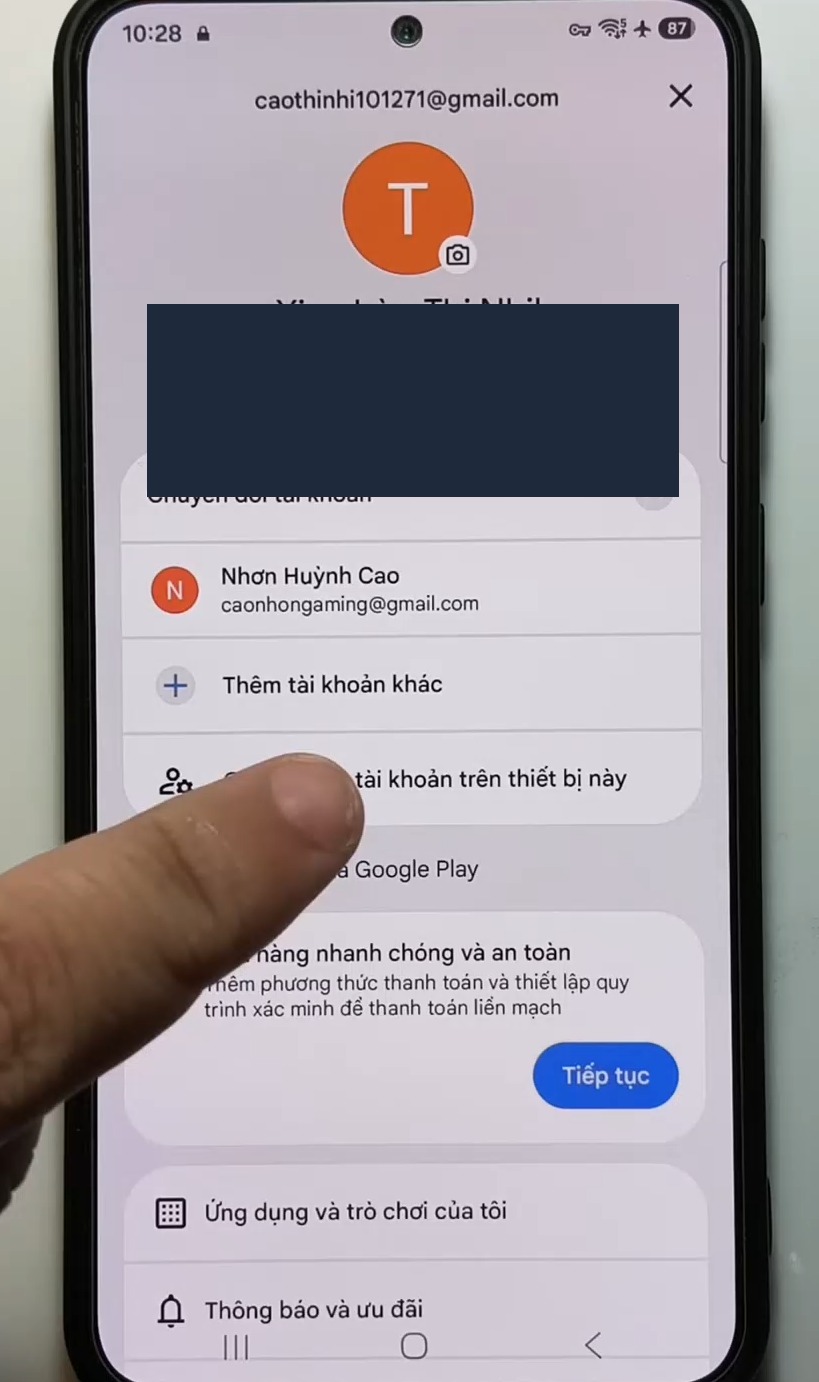
Thử tài khoản Google mới nếu các bước trước chưa hiển thị ứng dụng. Đây là phương án bổ sung được người làm video đề xuất. Video chưa thực hiện hoàn chỉnh bước tạo tài khoản mới, nên không thể coi đây là cách bảo đảm thành công cho mọi trường hợp. Tài khoản được tạo ở bước này là tài khoản Google dùng cho Google Play.
- Mở Roblox và đăng nhập. Sau khi cài xong, mở ứng dụng, chọn Đăng nhập rồi nhập thông tin tài khoản Roblox. Nếu Roblox yêu cầu xác minh, thực hiện theo phương thức được hiển thị. Trong video, người hướng dẫn xác nhận yêu cầu đăng nhập trên một thiết bị khác đã đăng nhập tài khoản đó trước đây.
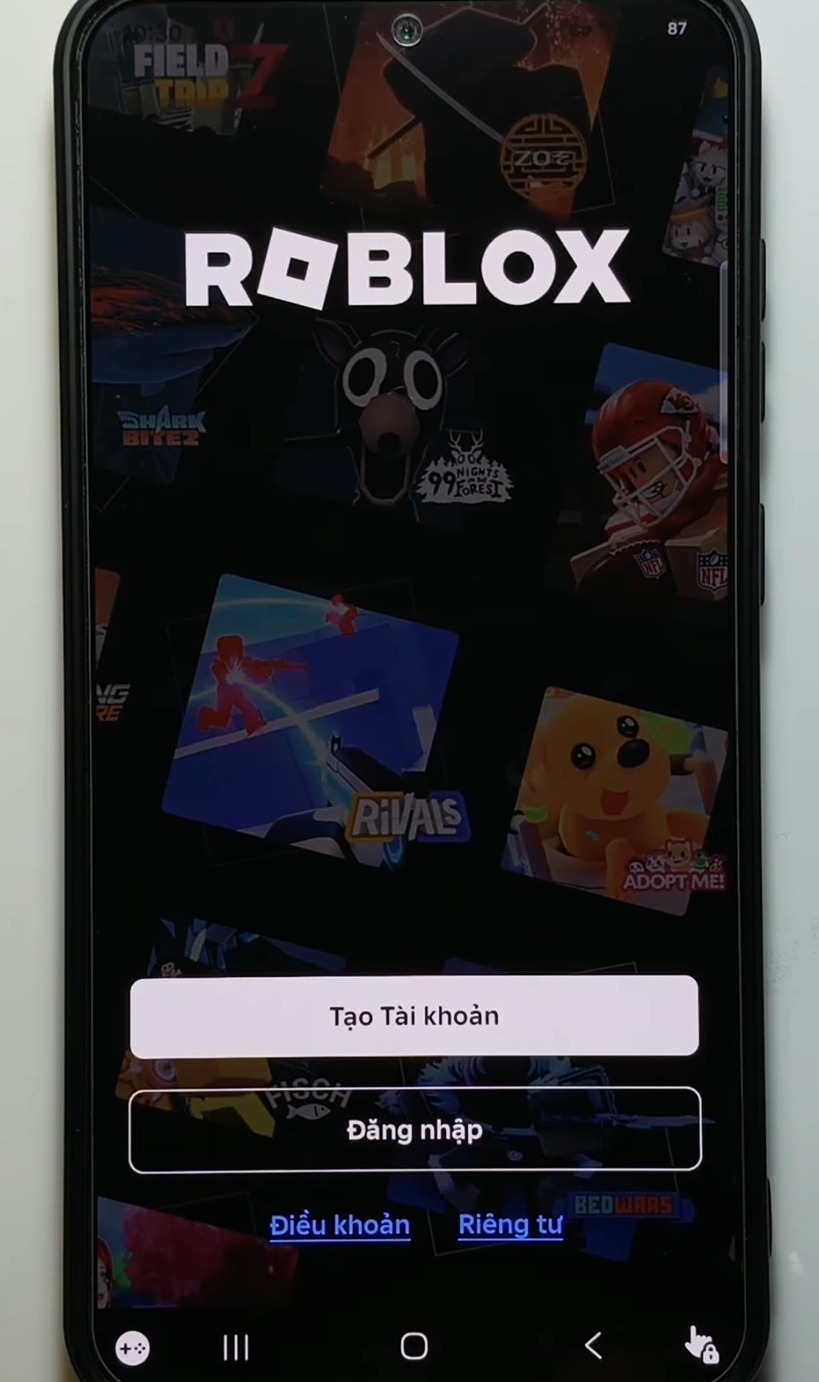
Mở Roblox sau khi cài đặt và đăng nhập tài khoản của bạn.
Nguồn tham khảo: video Cách tải Roblox quốc tế trên điện thoại (Android) của Cao Nhơn Vlogs và hướng dẫn xử lý sự cố Cửa hàng Play của Google.
Cách tải và cài Roblox quốc tế trên iPhone và iPad
Nếu App Store chỉ hiện Roblox VN, hãy kiểm tra quốc gia của tài khoản dùng cho cửa hàng. Ví dụ dưới đây dùng Roblox trên App Store Hoa Kỳ, nơi có ứng dụng của Roblox Corporation. Mở liên kết Hoa Kỳ trong Safari chưa tự đổi vùng tài khoản.
Theo hướng dẫn của Apple, trước khi đổi vùng cần dùng hết số dư, xử lý giao dịch chờ; hủy đăng ký đang ngăn đổi vùng và đợi hết hạn. Chia sẻ trong gia đình cũng có thể ngăn thay đổi. Nếu tài khoản đã ở vùng có Global, chuyển đến bước 5.
- Mở tài khoản cửa hàng. Vào Cài đặt → tên của bạn → Phương tiện & Mục mua. Xác thực nếu thiết bị yêu cầu.
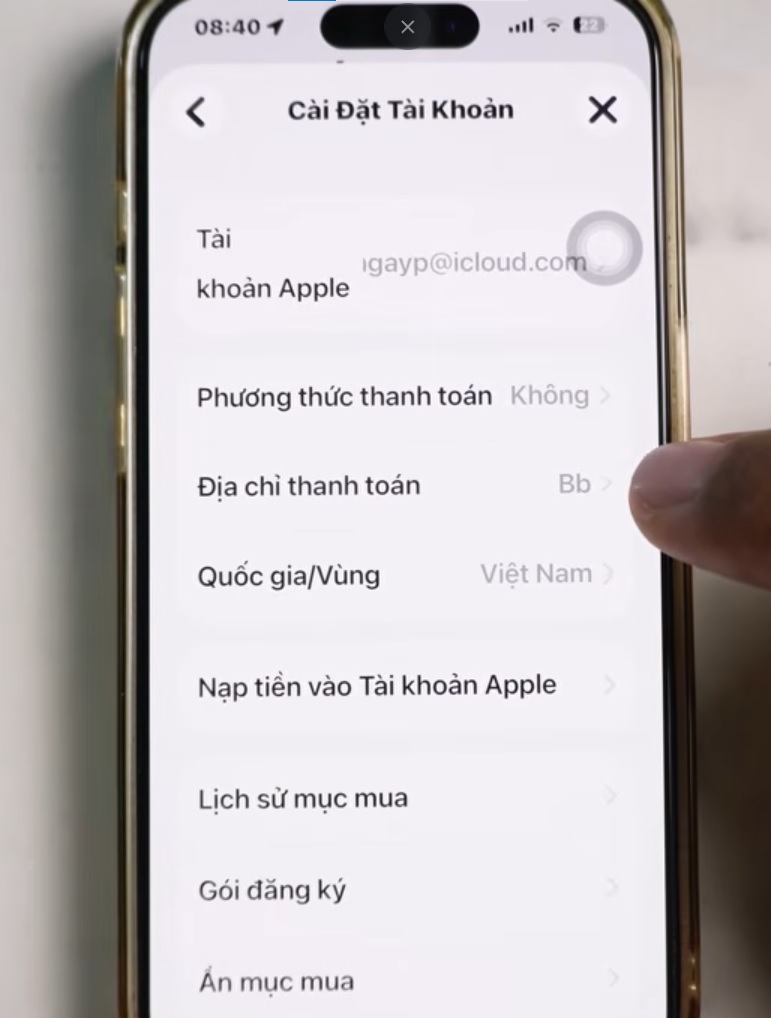
Mở phần tài khoản dùng cho App Store. - Mở Quốc gia/Vùng. Chọn Quốc gia/Vùng; nếu giao diện có mục trung gian Xem tài khoản, mở mục đó trước.
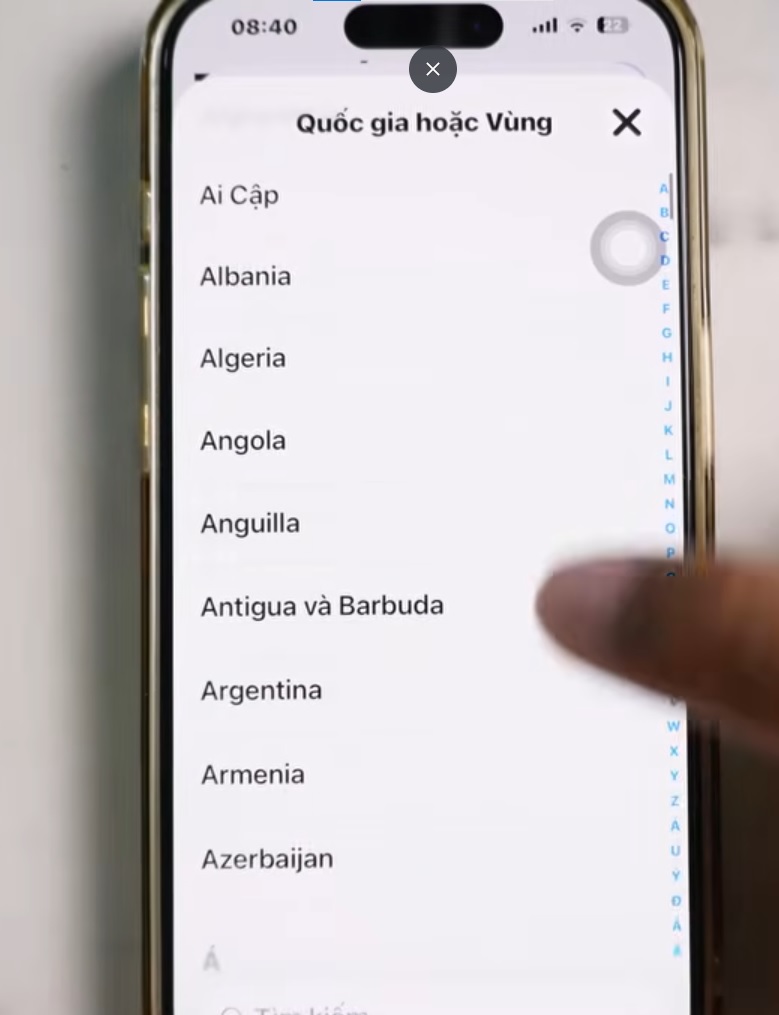
Kiểm tra vùng cửa hàng hiện tại. - Chọn vùng mới. Chọn vùng bạn đủ điều kiện sử dụng, chẳng hạn Hoa Kỳ; nhấn Tiếp tục, đọc điều khoản rồi chọn Đồng ý.
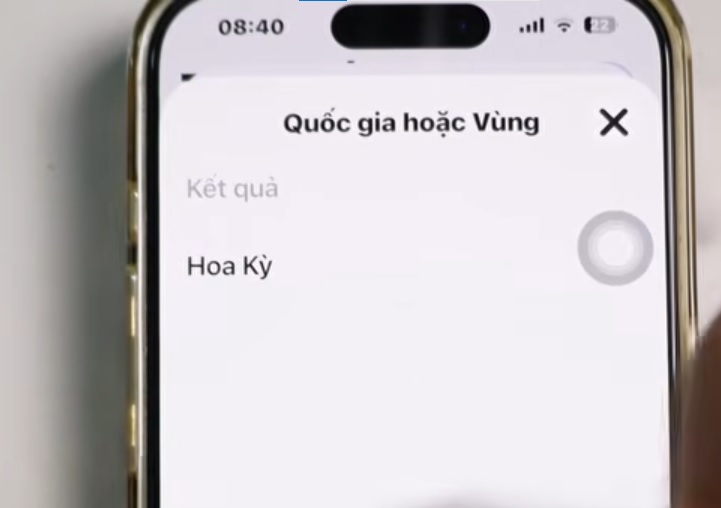
Chọn vùng mới phù hợp với thông tin tài khoản. - Hoàn tất thông tin thanh toán. Nhập phương thức và địa chỉ thanh toán hợp lệ, chọn Xong. Không mặc định tài khoản nào cũng có lựa chọn None/Không. Nếu Apple chưa cho đổi vùng, cần xử lý điều kiện còn thiếu.
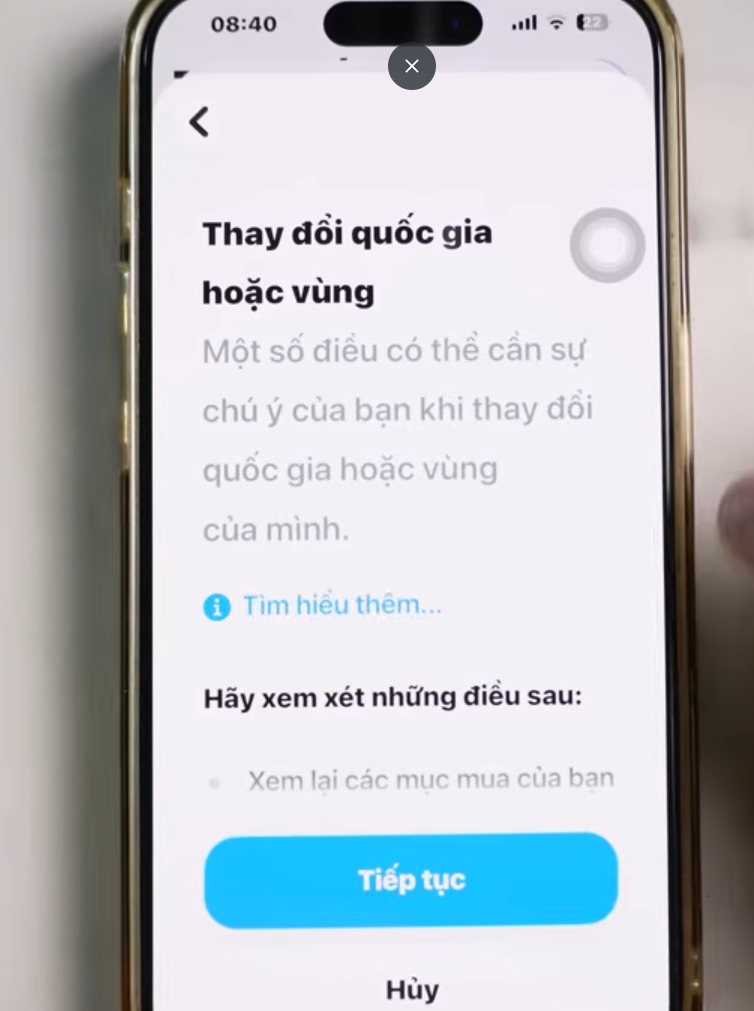
Hoàn tất thông tin Apple yêu cầu để lưu vùng mới. - Tìm đúng Roblox Global. Mở App Store, tìm Roblox hoặc mở lại liên kết Hoa Kỳ ở đầu phần này. Kiểm tra tên Roblox và nhà phát triển Roblox Corporation; ID ứng dụng Global trong đường dẫn là
431946152.
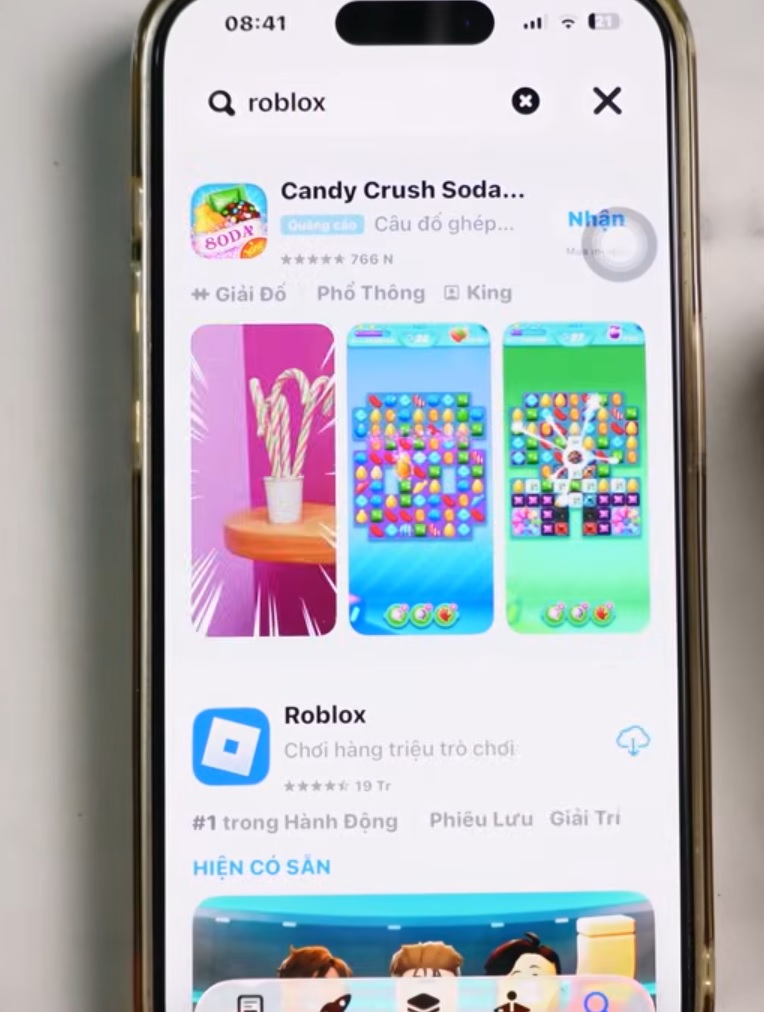
Đối chiếu nhà phát triển của ứng dụng cần tải. - Nhấn Nhận và xác nhận tải. Chọn Nhận/Get, rồi làm theo yêu cầu trên màn hình, chẳng hạn nhấn hai lần nút sườn trên iPhone hoặc nút trên cùng trên iPad và xác thực bằng Face ID, Touch ID hay mật khẩu Apple. Đây là luồng tải ứng dụng của Apple. Nếu nút đã là Mở/Open, chuyển sang bước cuối.
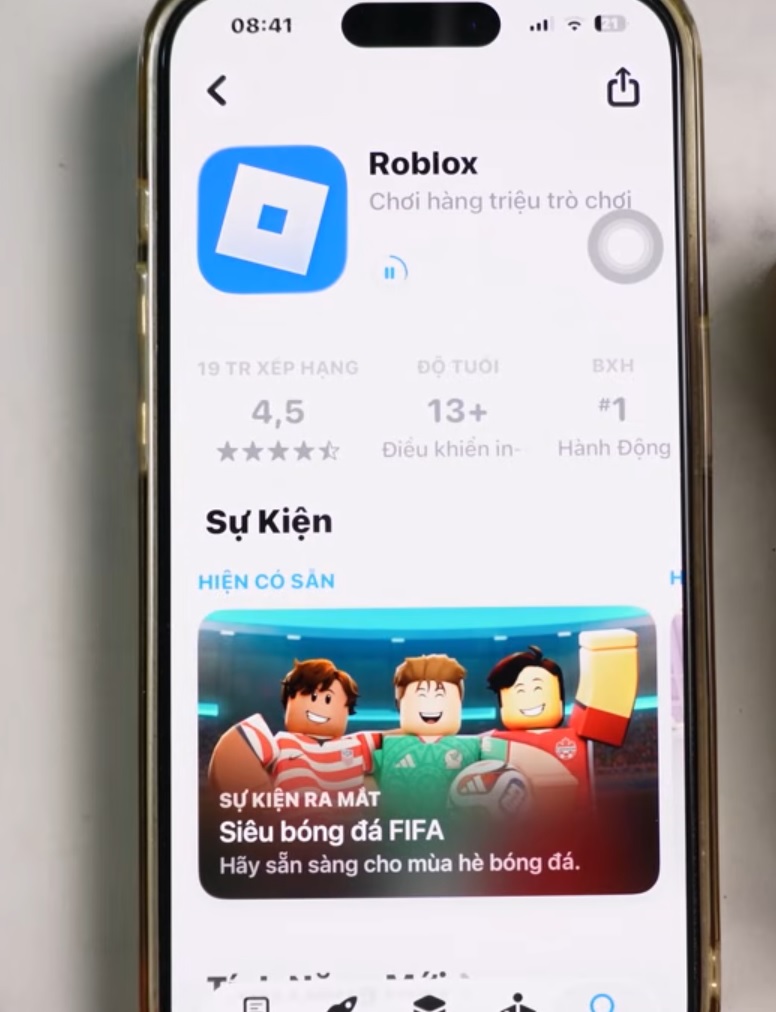
Xác nhận tải bằng phương thức thiết bị đang yêu cầu. - Mở Roblox sau khi cài. Chờ tải xong, chọn Mở hoặc chạm biểu tượng Roblox. Sau đó tiếp tục phần tài khoản bên dưới. Nếu ứng dụng yêu cầu dùng VNG, đổi vùng App Store không tự giải quyết điều kiện tài khoản Roblox.
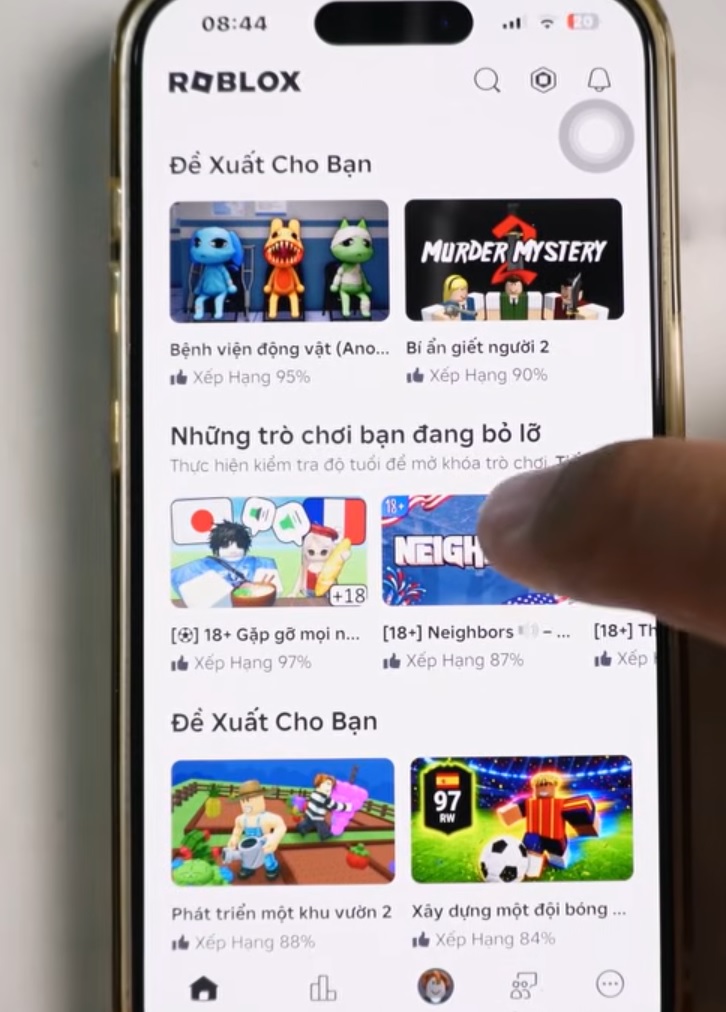
Kiểm tra ứng dụng đã cài trước khi tiếp tục đăng nhập.
Sau khi cài đặt thành công Roblox quốc tế: Nếu chưa có tài khoản, bạn có thể làm theo cách tạo tài khoản roblox quốc tế để bắt đầu. Nếu đã có tài khoản, hãy kiểm tra điều kiện sử dụng Global trước khi đăng nhập.
Tìm đúng game muốn chơi và thử mở trải nghiệm đó. Nếu dùng trình duyệt trên máy tính, chọn Play rồi xác nhận mở Roblox khi được hỏi, theo hướng dẫn khởi chạy của Roblox. Nếu vẫn bị giới hạn nội dung hoặc yêu cầu VNG, ghi lại thông báo cụ thể để kiểm tra tiếp; việc lấy được bộ cài chưa xác nhận quyền truy cập mọi trải nghiệm.
Khi đã vào được trò chơi mong muốn, bạn có thể tham khảo danh mục code Roblox trên HCGamez để tìm bài viết về mã quà tặng của game đó.
Cập nhật và cài lại Roblox
Khi ứng dụng yêu cầu cập nhật, quay lại nguồn cài đã sử dụng: bộ cài Roblox cho Windows/macOS, cửa hàng đã tải trên Android hoặc App Store trên iPhone/iPad. Nếu nguồn tải đang không truy cập được, cần xử lý kết nối hoặc điều kiện cửa hàng trước.
Nếu ứng dụng gặp lỗi, hãy khởi động lại thiết bị trước khi cài lại, theo hướng dẫn của Roblox. Không cần coi việc gỡ bản VNG là một bước chuyển tài khoản bắt buộc; vấn đề tài khoản và vấn đề tệp cài cần được xác định riêng.
Nếu vẫn không mở được ứng dụng hoặc không vào được game, hãy xem xử lý lỗi Roblox quốc tế không vào được để chọn bước kiểm tra phù hợp với thông báo bạn nhận được.
Bình luận
Chưa có bình luận. Hãy là người đầu tiên!